Wil je PRTG meldingen direct in Microsoft Teams ontvangen? Met een webhook koppel je PRTG in een paar stappen aan een Teams kanaal.
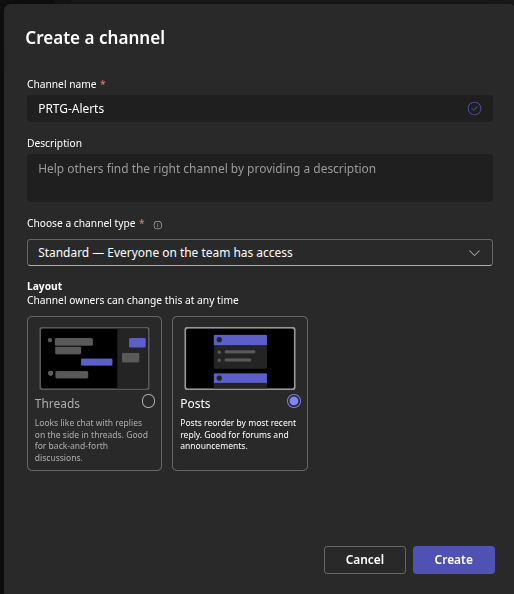
Stap 1: Maak een Teams kanaal aan
Maak een apart kanaal aan voor je monitoring meldingen, bijvoorbeeld PRTG-Alerts. Kies als layout voor Posts zodat meldingen overzichtelijk worden weergegeven.
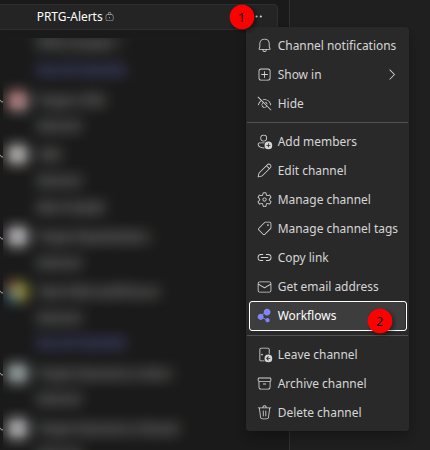
Stap 2: Open Workflows via het kanaal
Klik op de drie puntjes naast het kanaal en kies Workflows.
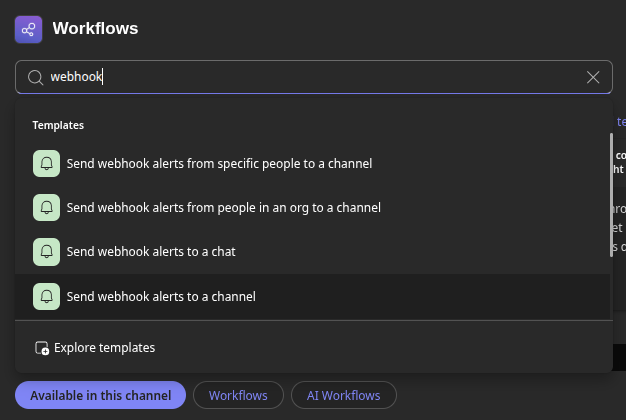
Stap 3: Zoek naar "webhook"
Zoek op webhook en kies Send webhook alerts to a channel.
Stap 4: Configureer de workflow
Selecteer het team en kanaal waarnaartoe de meldingen gestuurd moeten worden en klik op Save.
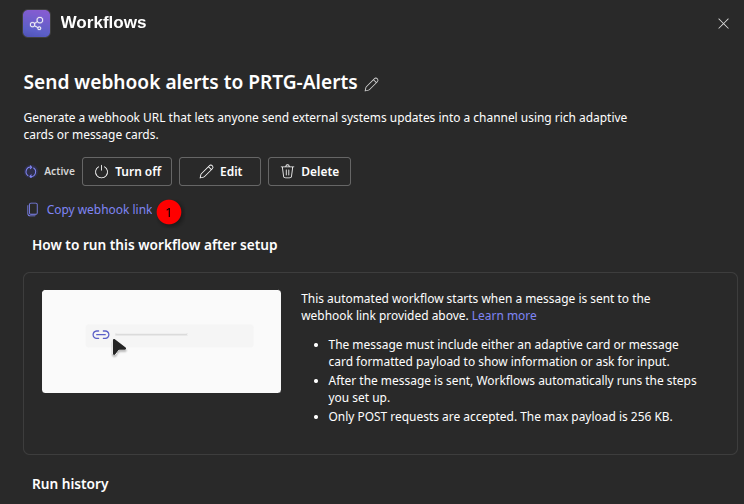
Stap 5: Kopieer de webhook URL
De workflow is aangemaakt. Klik op Copy webhook link om de URL te kopiëren. Die heb je nodig in PRTG.
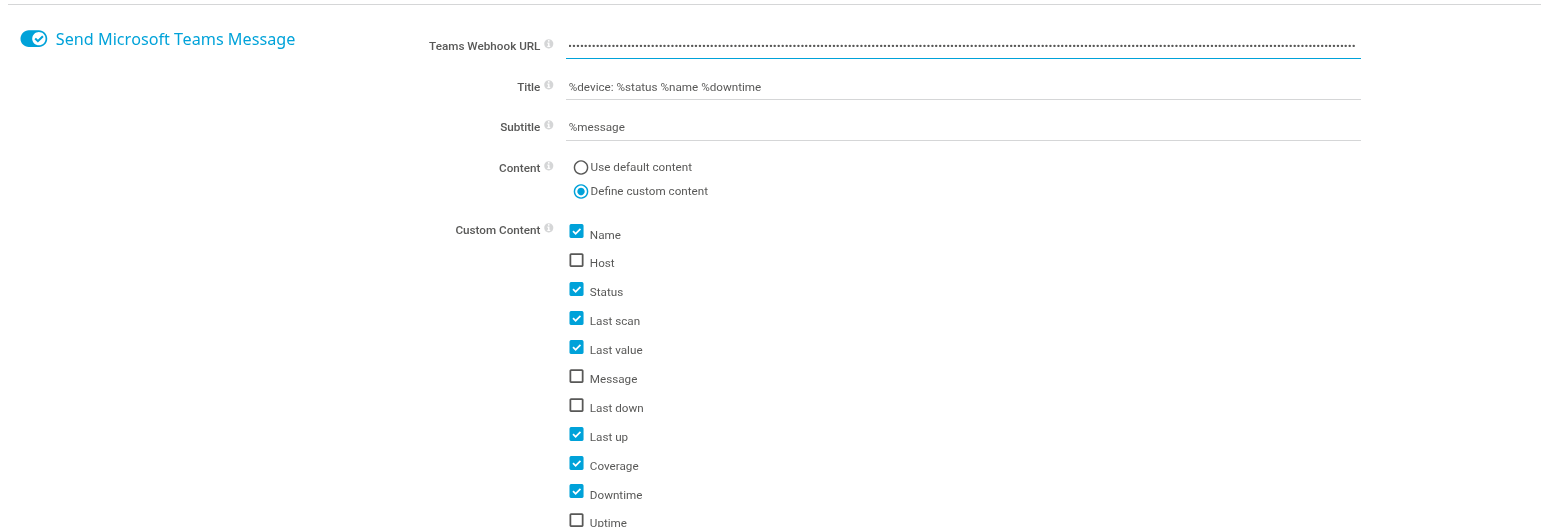
Stap 6: Voeg de webhook in in PRTG
Ga in PRTG naar Setup → Notification Templates en voeg een nieuw template toe van het type Send Microsoft Teams Message. Plak de gekopieerde webhook URL in het veld Teams Webhook URL en stel de gewenste velden in, zoals naam, status en laatste scan.
Koppel het notification template aan een trigger op een sensor of apparaat en test de melding. PRTG stuurt voortaan alerts rechtstreeks naar je Teams kanaal.
Hulp nodig bij PRTG en Teams integratie?
Bij Re-Scan Monitor Solutions helpen we bedrijven met het inrichten van een complete monitoring strategie, inclusief alerting via Teams, e-mail en andere kanalen.
Neem Contact Op